本文由 简悦 SimpRead 转码, 原文地址 blog.csdn.net
目录
前言: 本次教程是官方提供的 MAVROS Offboard (板外) 控制示例,但加上了外部遥控器 (RC) 控制(如果想要在真机上实现,还要修改代码)
注:搭建仿真环境可以看下面教程 👇
(最新)ubuntu 搭建 PX4 无人机仿真环境 (1) —— 概念介绍及环境建议
(最新)ubuntu 搭建 PX4 无人机仿真环境 (2) —— MAVROS 安装
(最新)ubuntu 搭建 PX4 无人机仿真环境 (3) —— ubuntu 安装 QGC 地面站
(最新)ubuntu 搭建 PX4 无人机仿真环境 (4) —— 仿真环境搭建
ubuntu 安装 ROS melodic(最新、超详细图文教程)
前期回顾:
带你玩转 PX4 无人机仿真 (1) —— 运行官方案例(C++)
一. 设置遥控器
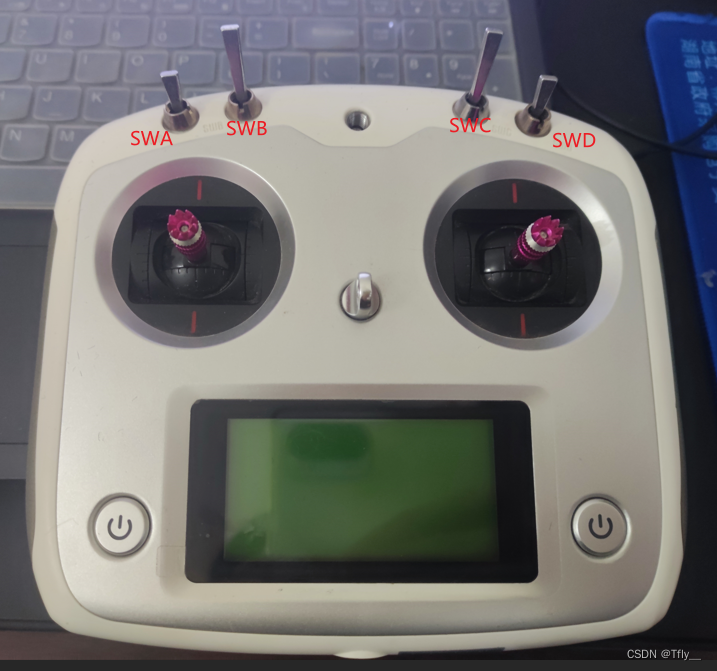 (富斯 i6s 航模遥控器)
仿真电脑和遥控器通过 Micro USB 数据线 (也就是老版安卓手机的充电线) 连接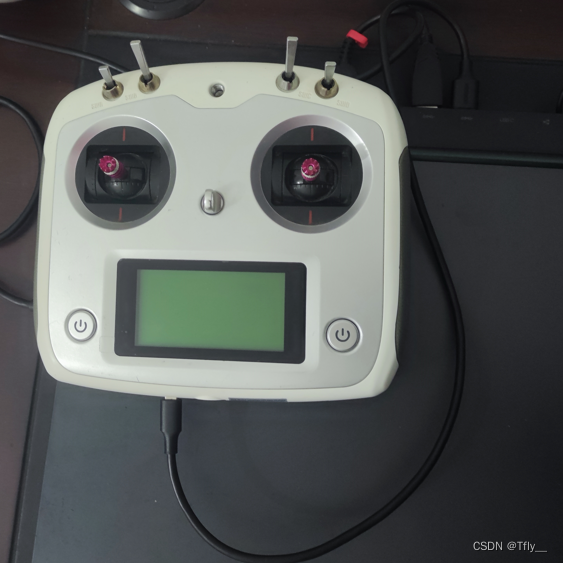 (仿真电脑与遥控器连接图)
当在仿真时,打开 QGC,在设置中可以看到多了一个 游戏手柄 的界面,如下图所示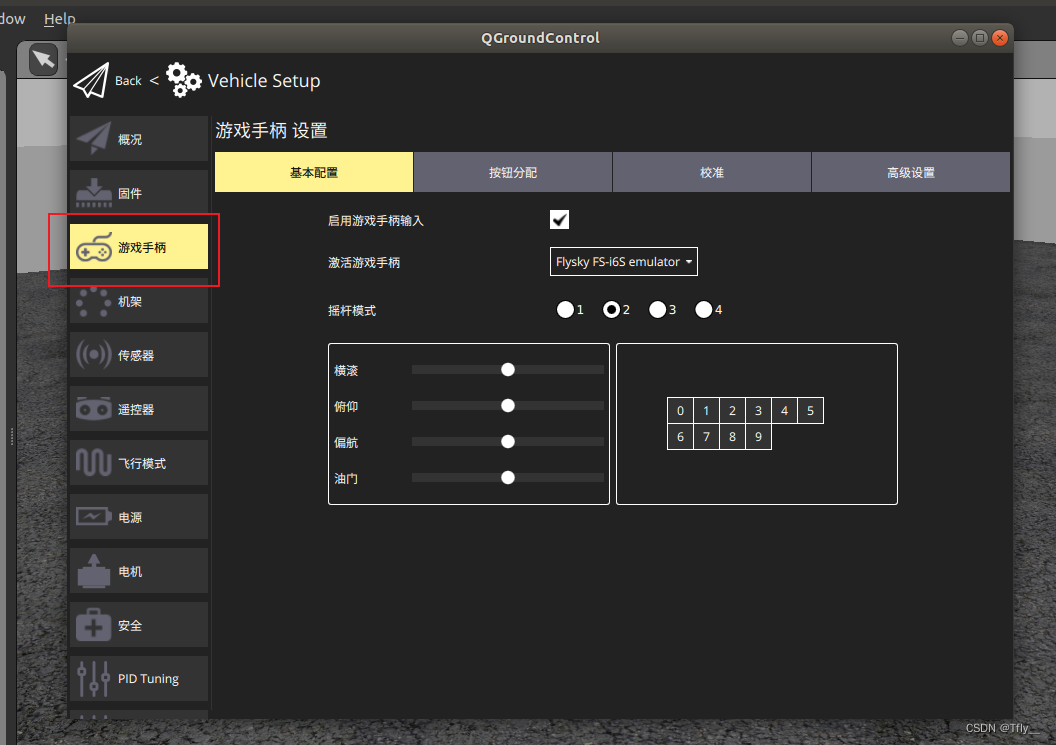 点击按钮分配并拨动遥控器上的拨杆,就可以看到所对应的通道,然后为拨杆配置功能。(我的配置如下,仅供参考)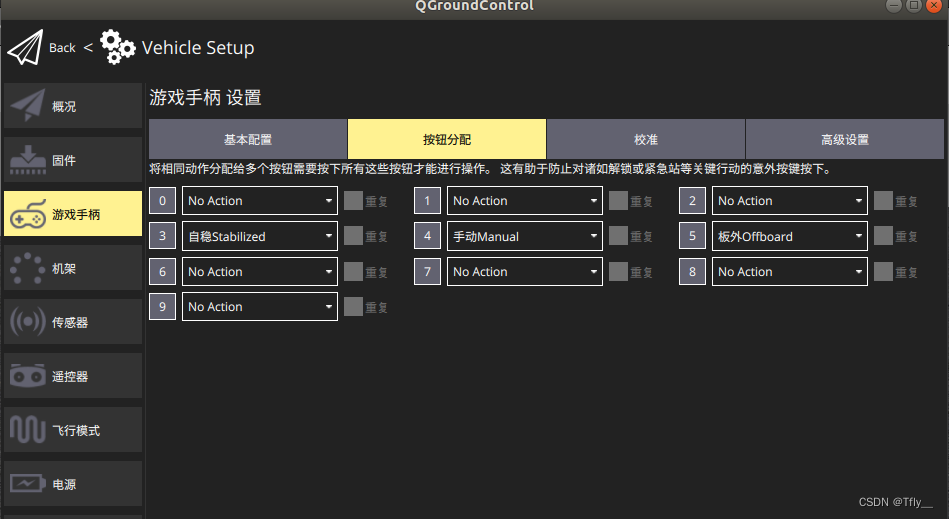
二. 仿真代码
我们继续使用 带你玩转PX4无人机仿真(1) 中的功能包,在 off_node 功能包下的 src 目录下新建一个 offb_node_rc.cpp 文件
cd ~/catkin_ws/src/off_node/src/
touch offb_node_rc.cpp   // 创建文件
gedit offb_node_rc.cpp   // 打开文件
打开文件,将代码粘贴上去
#include <ros/ros.h>
#include <geometry_msgs/PoseStamped.h>
#include <mavros_msgs/CommandBool.h>
#include <mavros_msgs/SetMode.h>
#include <mavros_msgs/State.h>
#define GREEN "\033[0;1;32m"

using namespace std;

mavros_msgs::State current_state;
void state_cb(const mavros_msgs::State::ConstPtr& msg){
    current_state = *msg;
    ROS_INFO("current mode: %s",current_state.mode.c_str());
    ROS_INFO("system_status: %d",current_state.system_status);
}

geometry_msgs::PoseStamped aim_pos;
geometry_msgs::PoseStamped curr_pos;
void arrive_pos(const geometry_msgs::PoseStamped::ConstPtr& msg){
    curr_pos = *msg;
    cout <<GREEN <<"distance: "<<fabs((*msg).pose.position.z - aim_pos.pose.position.z) <<endl;  // 打印与目标点的差距
}

int main(int argc, char **argv)
{
    ros::init(argc, argv, "off_node");
    ros::NodeHandle nh;

    ros::Subscriber state_sub = nh.subscribe<mavros_msgs::State>
            ("mavros/state", 10, state_cb);
    ros::Publisher local_pos_pub = nh.advertise<geometry_msgs::PoseStamped>
            ("mavros/setpoint_position/local", 10);
    ros::ServiceClient arming_client = nh.serviceClient<mavros_msgs::CommandBool>
            ("mavros/cmd/arming");
    ros::ServiceClient set_mode_client = nh.serviceClient<mavros_msgs::SetMode>
            ("mavros/set_mode");

    ros::Subscriber local_pos_sub = nh.subscribe<geometry_msgs::PoseStamped>
            ("mavros/local_position/pose",10,arrive_pos);

    //the setpoint publishing rate MUST be faster than 2Hz
    ros::Rate rate(10.0);  // 10Hz 100ms

    // wait for FCU connection
    while(ros::ok() && !current_state.connected){
        ros::spinOnce();
        rate.sleep();
    }

    ROS_INFO("vehicle connected!");

    //geometry_msgs::PoseStamped pose;
    aim_pos.pose.position.x = 0;
    aim_pos.pose.position.y = 0;
    aim_pos.pose.position.z = 2;

    //send a few setpoints before starting
    for(int i = 100; ros::ok() && i > 0; --i){
        local_pos_pub.publish(aim_pos);
        ros::spinOnce();
        rate.sleep();
    }

    mavros_msgs::CommandBool arm_cmd;
    arm_cmd.request.value = true;

    ros::Time last_request = ros::Time::now();

    int count = 0;  // 计时

    while(ros::ok()){
        if( current_state.mode == "OFFBOARD"){
            if( !current_state.armed){
                if( arming_client.call(arm_cmd) &&arm_cmd.response.success){
                    ROS_INFO("Vehicle armed");
                }
            }
        }
        if(current_state.mode == "OFFBOARD" && fabs(curr_pos.pose.position.z - aim_pos.pose.position.z) <= 0.3){
            count++;
            cout <<GREEN << "count: "<< count<< endl;
            if(count > 150) // 15s
            {
                mavros_msgs::SetMode land_set_mode;
                land_set_mode.request.custom_mode = "AUTO.LAND";  // 发送降落命令
                if(set_mode_client.call(land_set_mode) && land_set_mode.response.mode_sent){
                    ROS_INFO("land enabled");
                }
                //任务结束,关闭该节点
                ros::shutdown();
            }
        }
        if(current_state.mode != "OFFBOARD"){
            ROS_INFO("switch to Offboard");
        }

        local_pos_pub.publish(aim_pos);

        ros::spinOnce();
        rate.sleep();
    }

    return 0;
}
将下面内容添加到 off_node 功能包下的 CMakeLists.txt 文件里
add_executable(offb_node src/offb_node_rc.cpp)
target_link_libraries(offb_node_rc ${catkin_LIBRARIES})
三. 编译运行
运行下面命令,编译代码
cd ~/catkin_ws
catkin_make # 使用catkin build话,则为 catkin build
创建一个启动脚本 offb_rc.sh
#!/bin/bash
source ~/.bashrc
gnome-terminal --window -e 'bash -c "roscore; exec bash"' \
--tab -e 'bash -c "sleep 5; roslaunch px4 mavros_posix_sitl.launch; exec bash"' \
--tab -e 'bash -c "sleep 10; rosrun off_node offb_node_rc; exec bash"' \
运行
chmod +x offb_rc.sh
./offb_rc.sh
运行效果如下:👇
PX4 无人机仿真——官方案例 (RC 版)
参考
MAVROS Offboard 控制示例 (C++) | PX4 自动驾驶用户指南
如有其他问题,或者发现文章有错误,请在评论区留言
Keep learning!
贡献者
 RainbowRain9
 Cai Hongyu