Skip to content
字数
651 字
阅读时间
3 分钟

本文由 简悦 SimpRead 转码, 原文地址 blog.csdn.net

制作 ubuntu U 盘启动盘

下载 Ubuntu 镜像

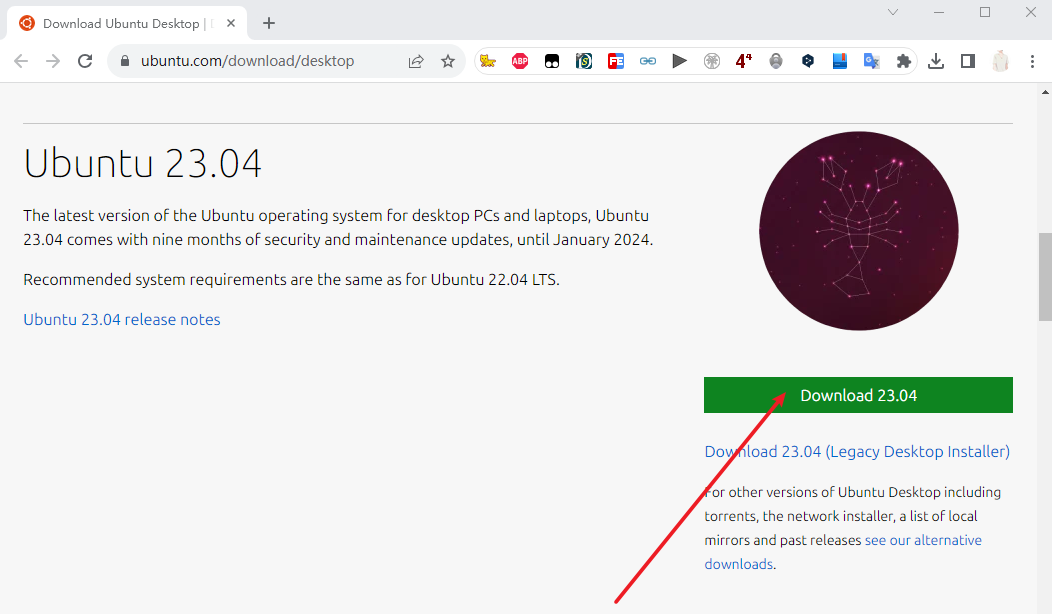
打开 Ubuntu 官网:https://ubuntu.com/download/desktop ,进入页面后,点击右边的【Download】按钮开始下载 Ubuntu 的 ISO 系统镜像文件
086c14619bf2601160b777f7a77049f0_MD5

下载安装并配置 U 盘启动盘

下载 Rufuse 写盘工具,完成后打开

下载地址:http://rufus.ie/zh
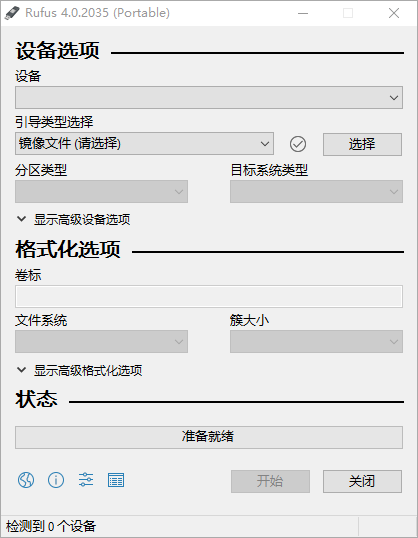
892758075f3ca5fbafac55f65ad2ffc2_MD5

插入用来做启动盘的 U 盘,如果 U 盘内有资料请注意进行备份,以免资料文件丢失,插入 U 盘后,在设备区域会显示 U 盘的容量大小。
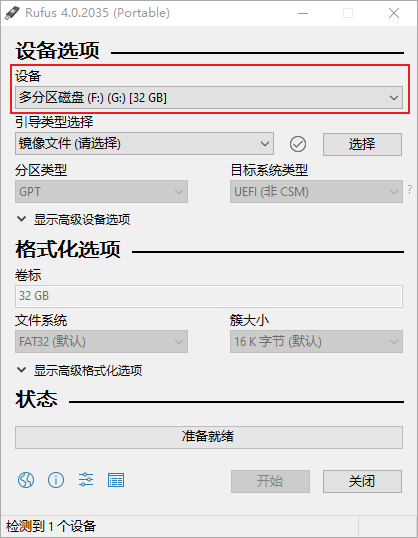
2799f4534615e9d7666f4d7bd590b878_MD5

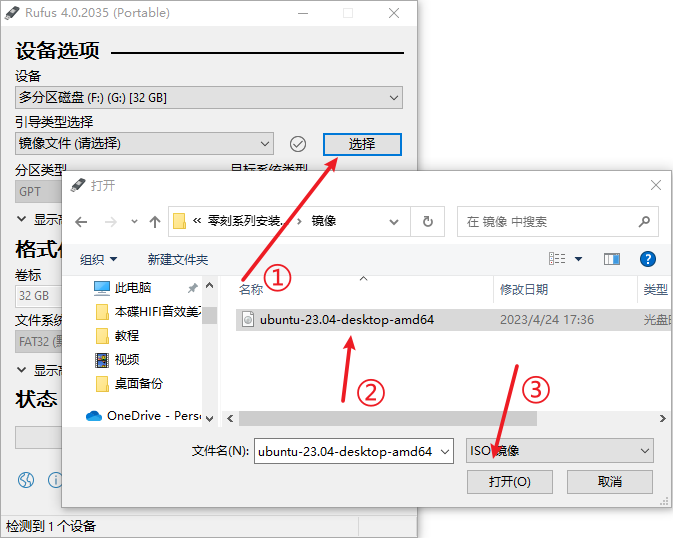
点击【选择】找到下载的 Ubuntu 系统镜像文件后,点击【打开】

52e8fb83ec76b74e68c82c419bb94e8e_MD5

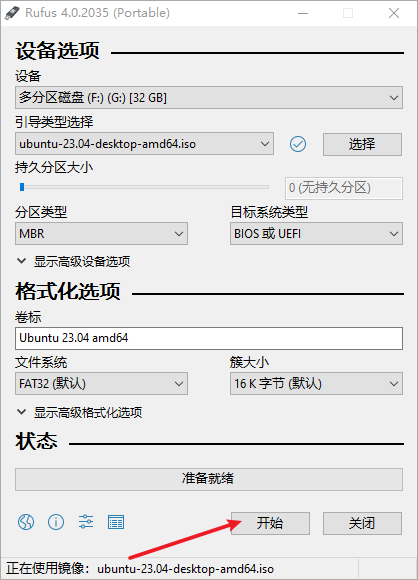
点击【开始】,写入 Ubuntu 系统镜像到 U 盘

6608e50a210200cf635abf76b4513d47_MD5

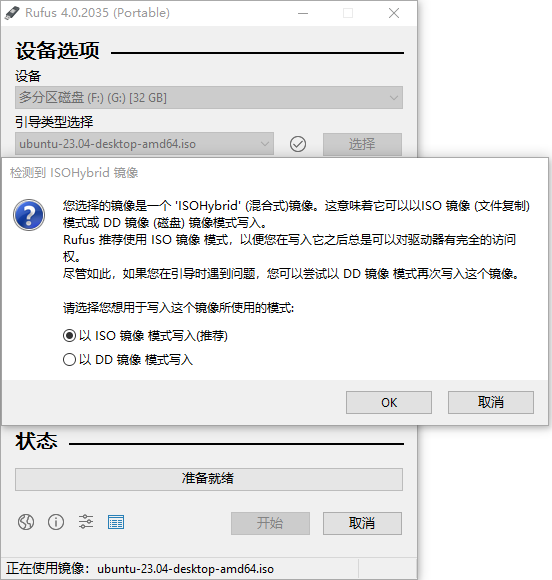
如果出现以下提示,选择以 ISO 镜像模式写入,点击【OK】

ede5e8ebfc2971c53629a0cdc6072e49_MD5

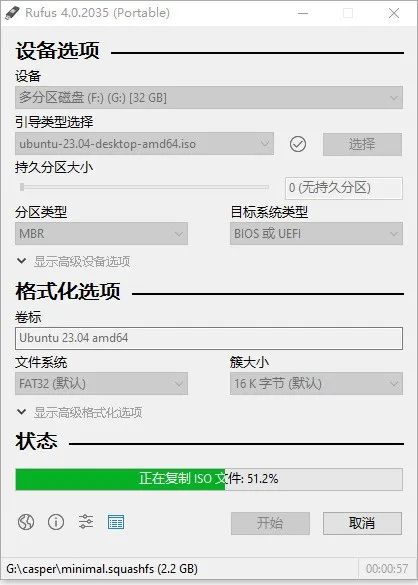
耐心等待写入完成后,就可以拔掉 U 盘了

a00b0241ce010baec4b2f67c8fbc9524_MD5

安装 Ubuntu23.04

设置启动项

关闭你需要安装系统的主机,然后插入启动 U 盘,进行开机,当屏幕上出现 Logo,迅速按下【F7】键,进入引导启动菜单。
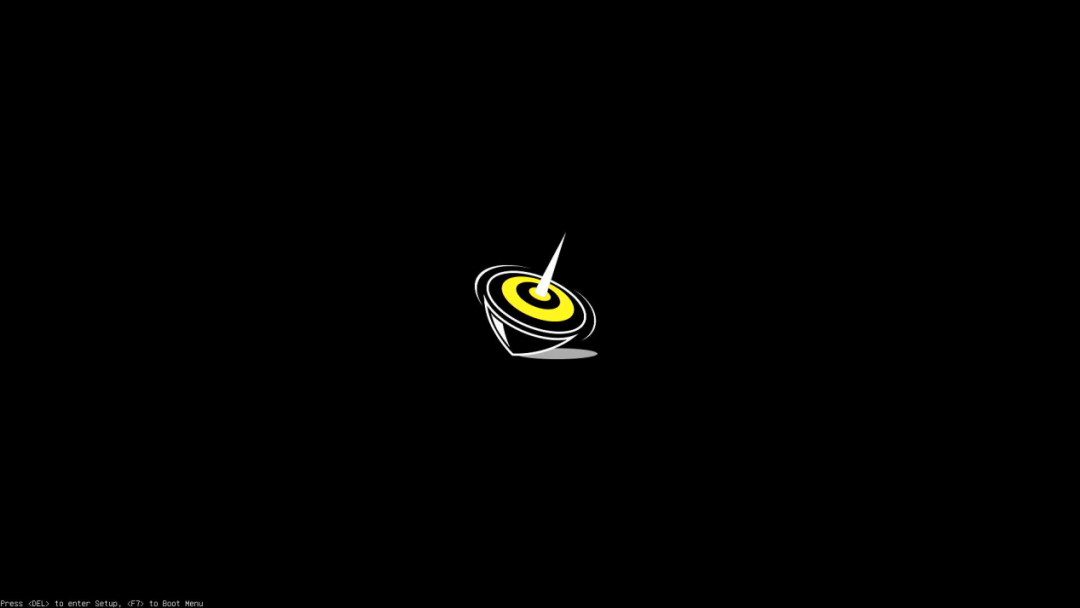
2d50e6e1caf0d2fa85b54d3e3c94e772_MD5

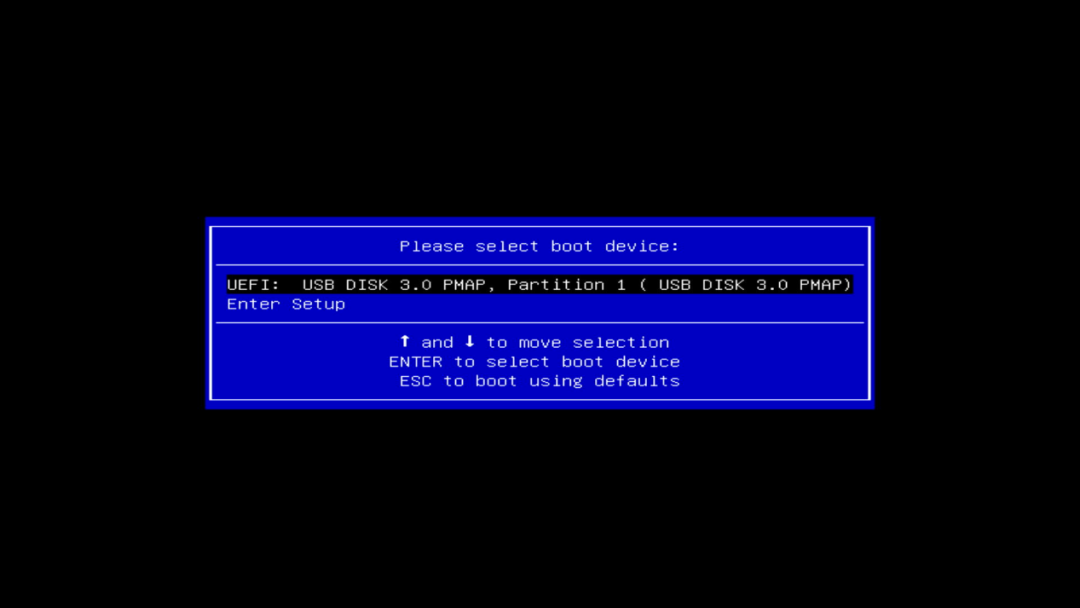
选择你的 U 盘作为启动项,回车

ed4f3ac93422553029c5ccb0c141caa2_MD5

到这里我们就进入了安装程序,选择 Try or Install Ubuntu,回车直接安装
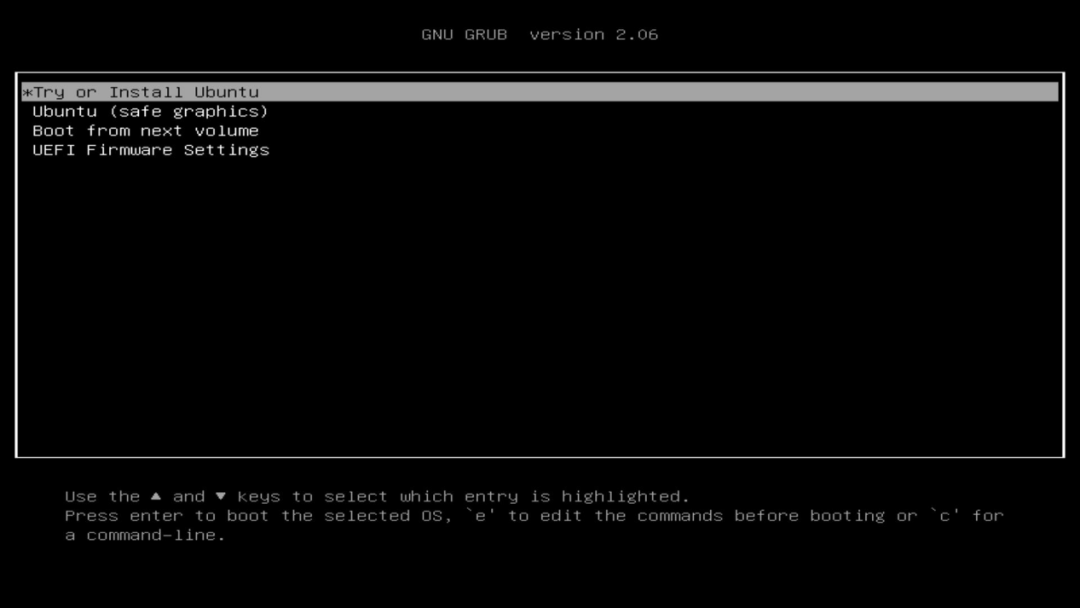
eaa6be8c3a9acf96ee400b98b921a172_MD5

系统安装配置

根据自己的需求选择自己想要的语言,这里设置为中文,点击【下一步】继续安装
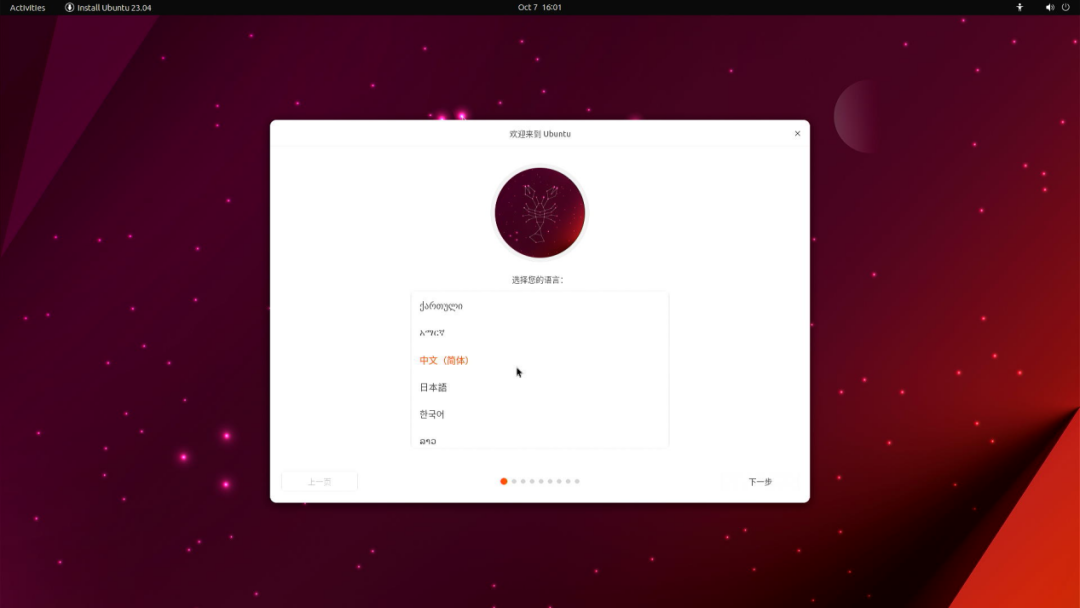
4a366a8121390bc195c3237dcc1768ab_MD5

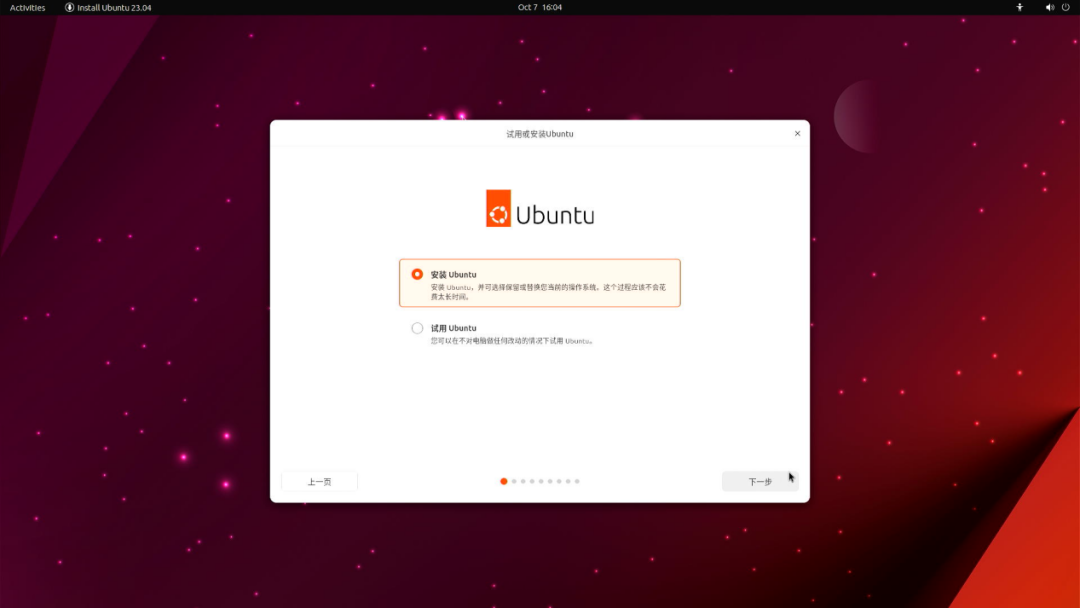
点击【安装 Ubuntu】,点击【下一步】

ef8938545613232d2c1efb92c922a6d9_MD5

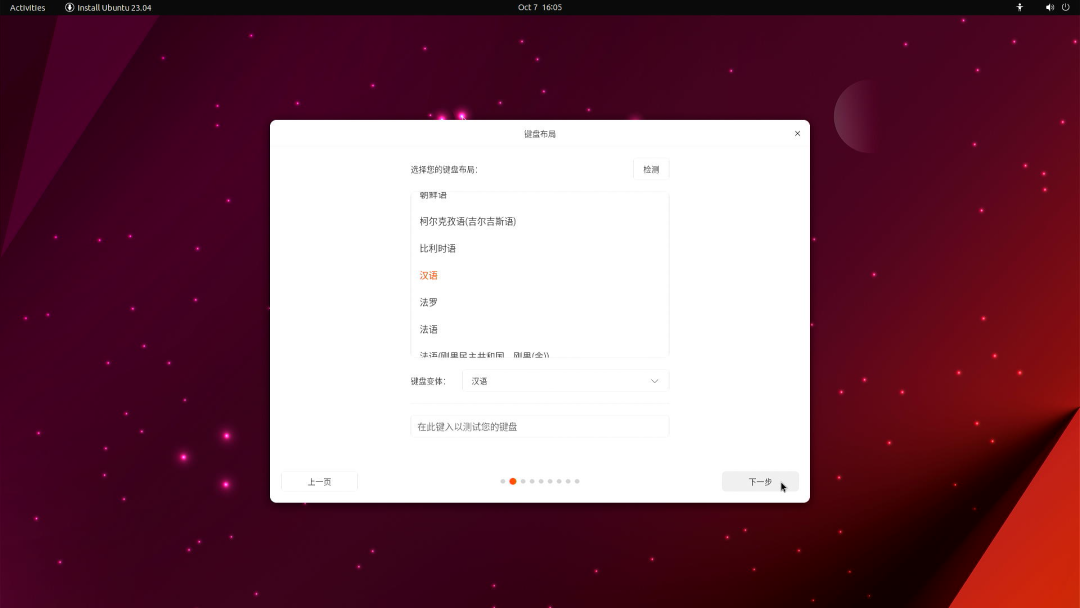
键盘布局默认即可,点击【下一步】

8bbb0f4eaa1df5ec6957292c7965c2dc_MD5

网络链接

选择【我现在不想连接到互联网】,点击【下一步】

8bbb0f4eaa1df5ec6957292c7965c2dc_MD5

更新选项

可以根据自己的需求选择【正常安装】或者是【最小安装】,勾选【为图形和 Wifi 硬件安装第三方软件】选项,点击【下一步】
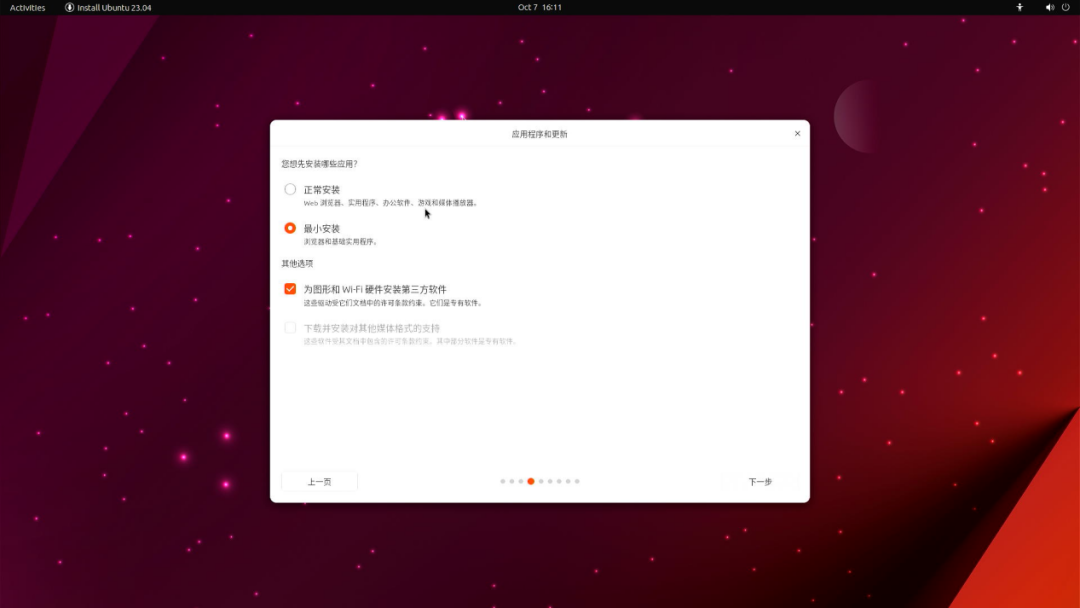
e7db6897f781eff6b062fce5a2ed80a0_MD5

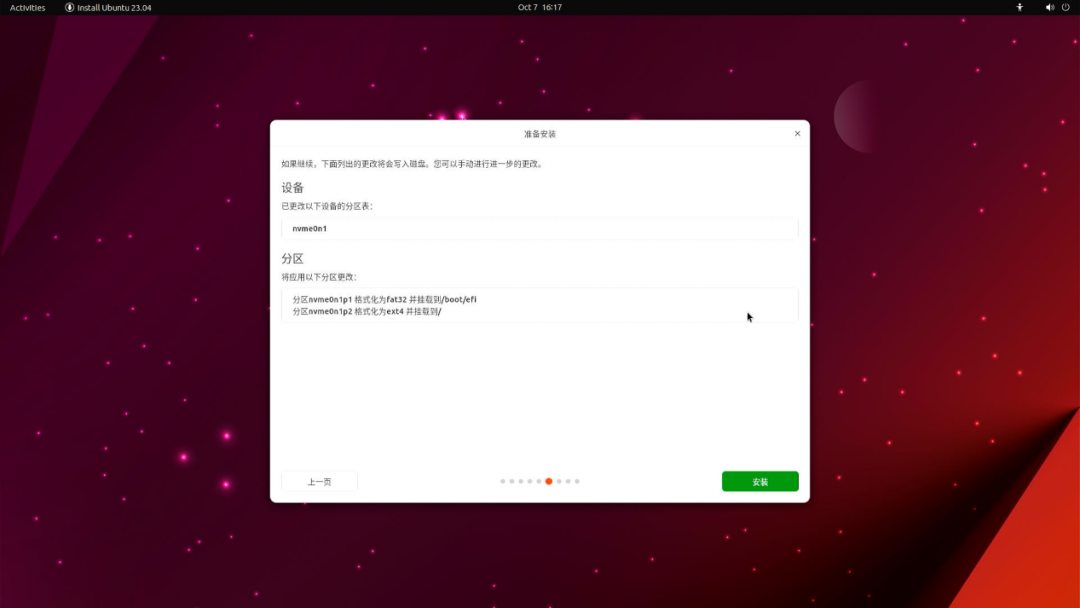
确认好分区后,点击【安装】

622207c6f164fec66ef0f42b9aa68107_MD5

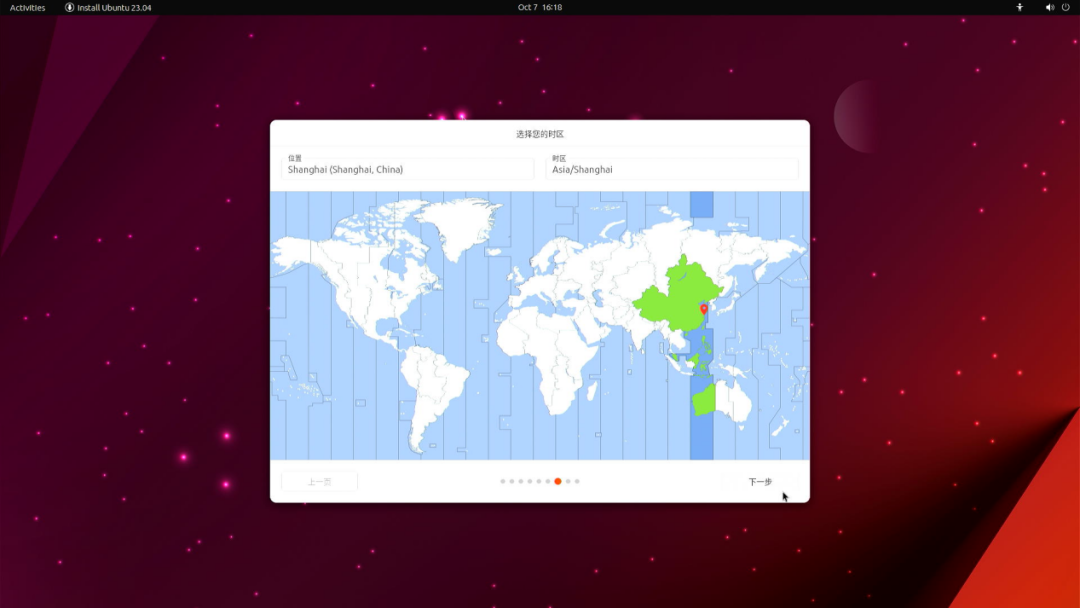
时区这里可以设置成【shanghai】, 继续【下一步】

92724e3f6071552e8d9f6fc501128a11_MD5

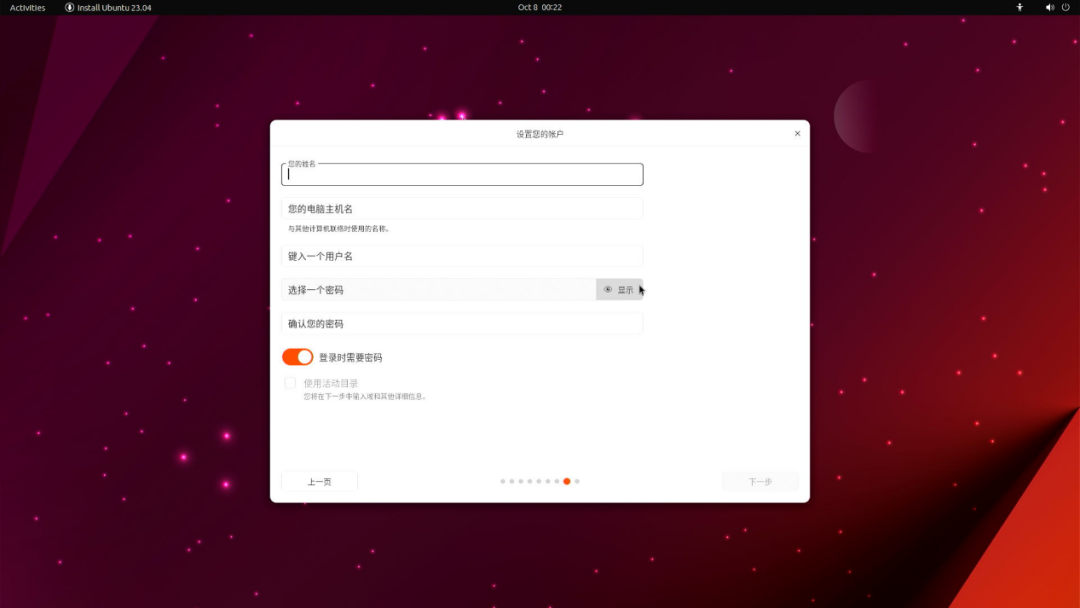
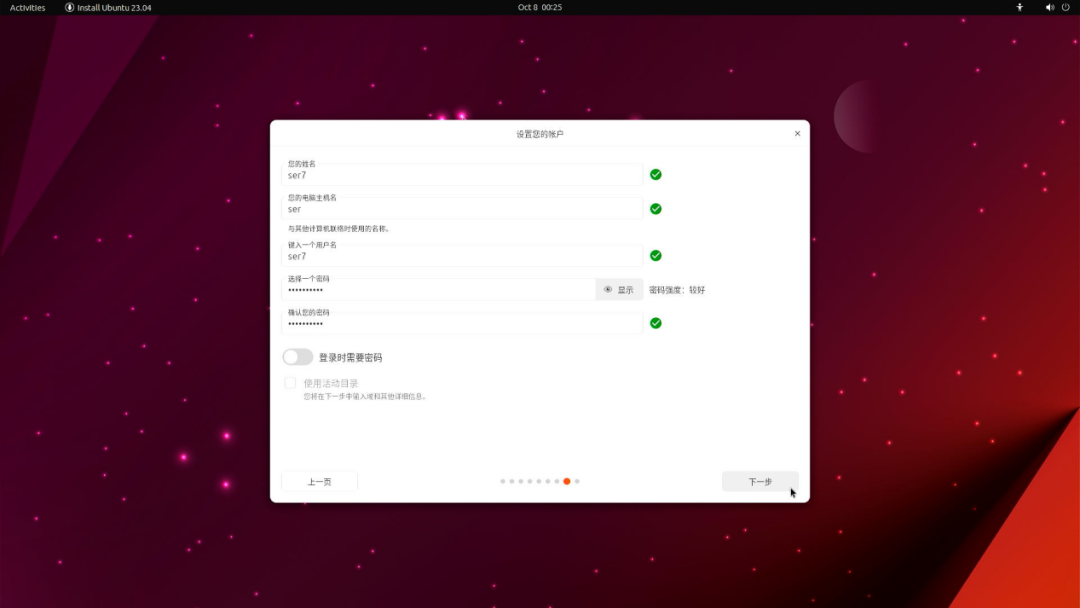
创建用户名,填写完成自己的信息后,点击【下一步】继续安装

cfbf804e9073bf7eb7b6b1bce4f0182c_MD5

267282acfc7985d72368967e67fa2533_MD5

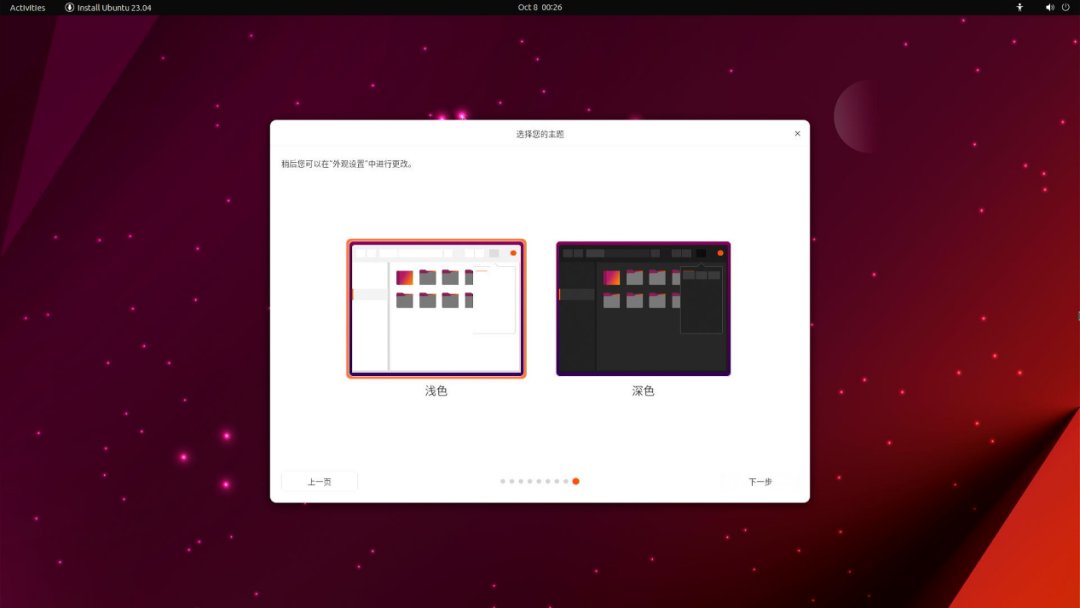
主题选择,默认即可,继续【下一步】

58eaac9df7deab1b36c9d247371b57cc_MD5

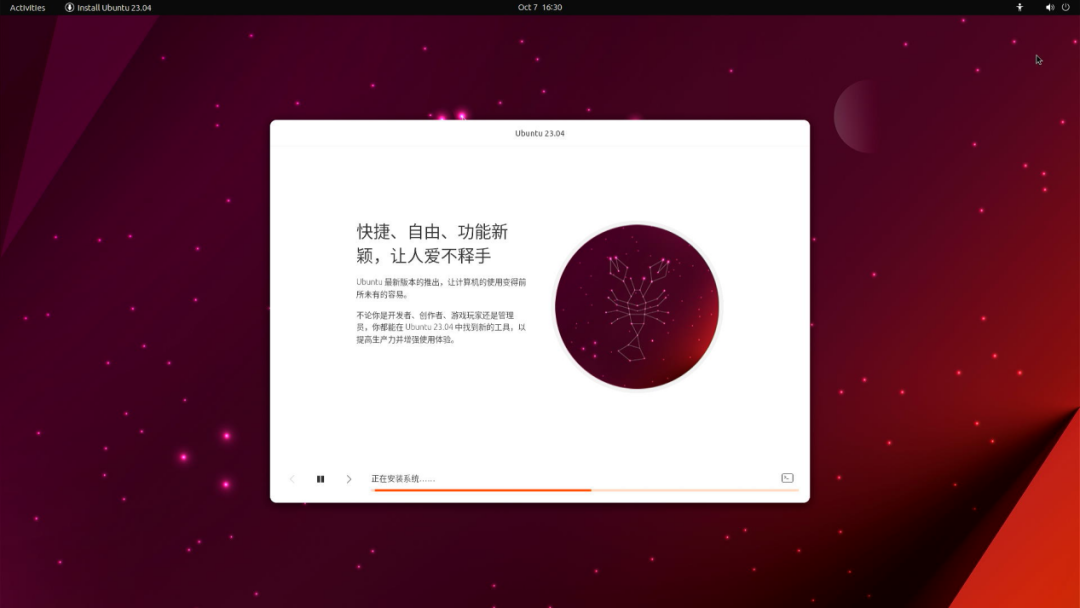
耐心等待安装完成

f49a04e7fee79575dc067cab7579bdba_MD5

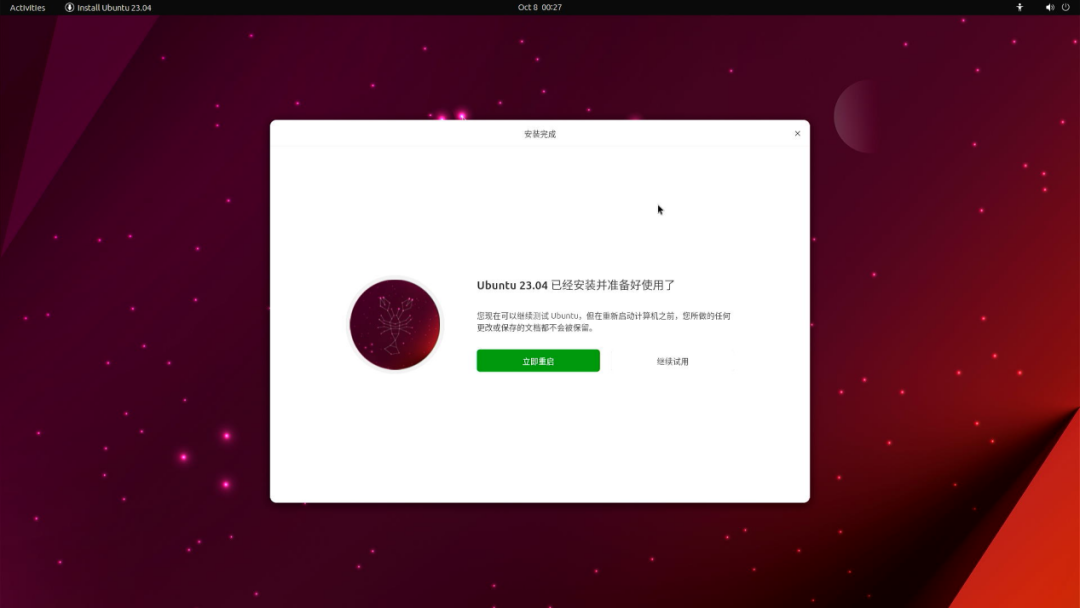
安装完成后,拔掉 U 盘,点击【立即重启】就可以正常使用了

b06712e9f5fa48081e58e826ab0e7e00_MD5

28e49c0b95f90c2001a29564140cfbac_MD5

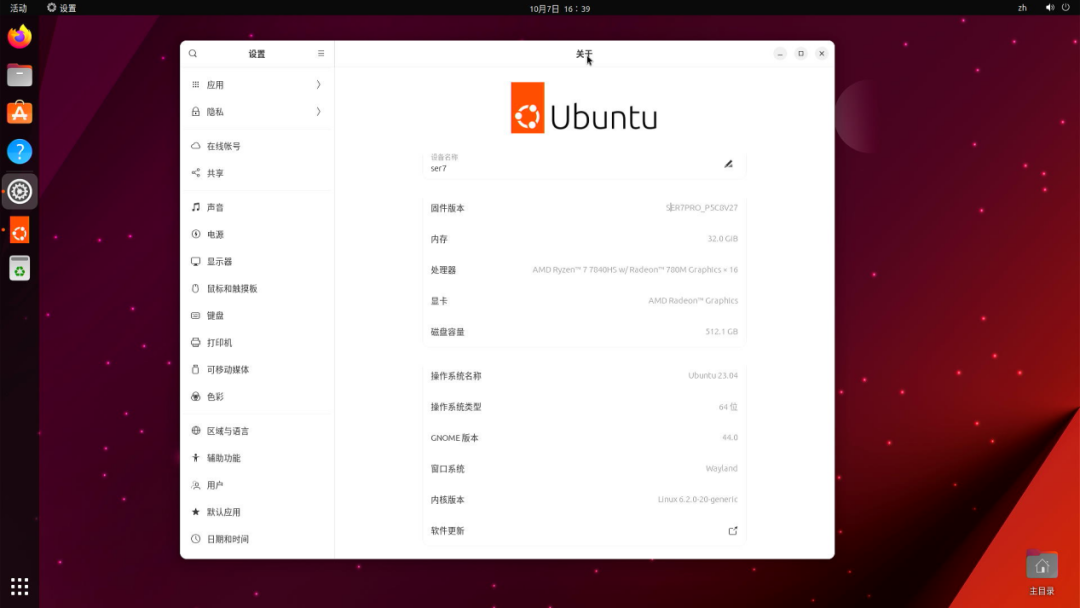
这就是安装 Ubuntu23.04 系统的全过程。

贡献者

The avatar of contributor named as RainbowRain9 RainbowRain9
The avatar of contributor named as Cai Hongyu Cai Hongyu

文件历史

撰写