字数
719 字
阅读时间
4 分钟
本文由 简悦 SimpRead 转码, 原文地址 blog.csdn.net
- 进入管理员模式
sudo su- 输入密码
- 卸载原有可能存在的 Docker 软件
for pkg in docker.io docker-doc docker-compose docker-compose-v2 podman-docker containerd runc; do sudo apt-get remove $pkg; done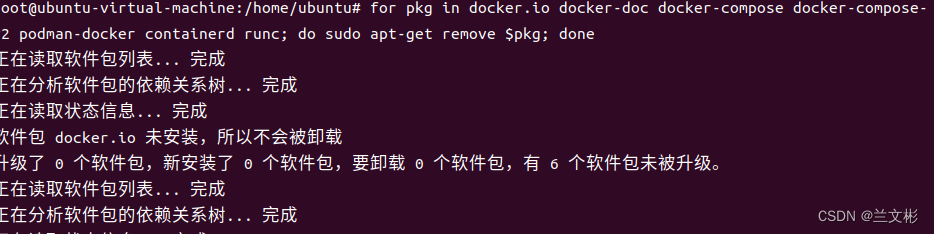
- 更新软件源
sudo apt-get update
sudo apt-get upgrade
如果显示下面信息,不必理会,只是一个警告,在 Ubuntu22 + 版本都会有这个警告,可以忽略,不用理会,如果你不想看的话可以输入下面这个代码,让警告不显示:
sudo cp /etc/apt/trusted.gpg /etc/apt/trusted.gpg.d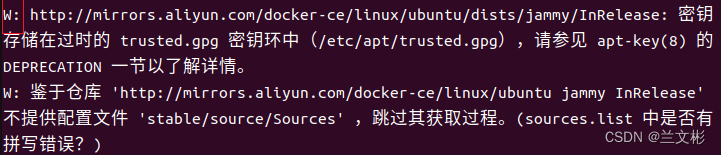
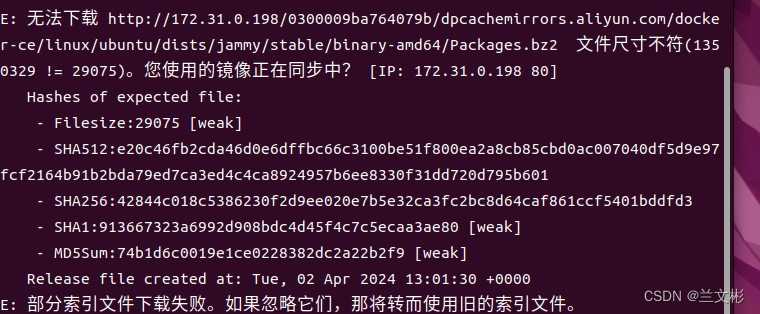
如果出现下面信息或后面出现类似信息,请自行搜索一下解决方案,一般是源有问题,换个时间有时候又可以了,就比较玄幻,笔者也没搞清楚原因
- 安装 docker 依赖
apt-get install ca-certificates curl gnupg lsb-release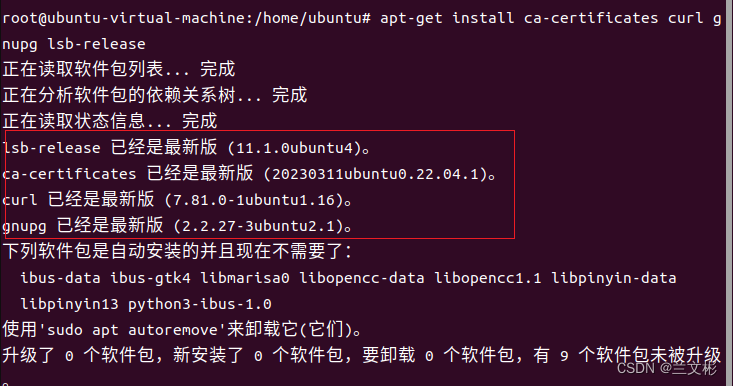
- 添加 docker 秘钥
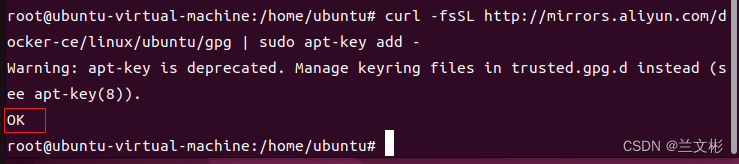
curl -fsSL http://mirrors.aliyun.com/docker-ce/linux/ubuntu/gpg | sudo apt-key add -看到 ok 就添加成功了,过时警告同上
- 添加 Docker 软件源
sudo add-apt-repository "deb [arch=amd64] http://mirrors.aliyun.com/docker-ce/linux/ubuntu $(lsb_release -cs) stable"这些必须全部命中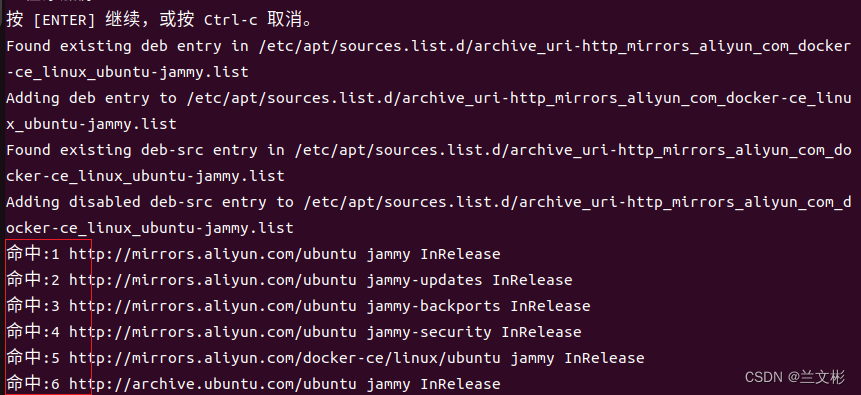
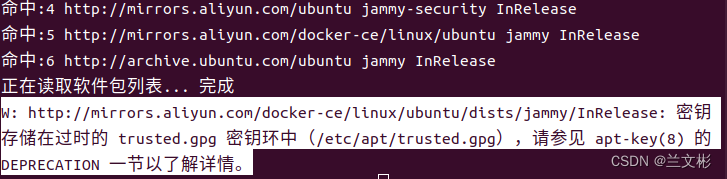
可能会显示下面这条信息,同上不理会
- 安装 Docker
apt-get install docker-ce docker-ce-cli containerd.io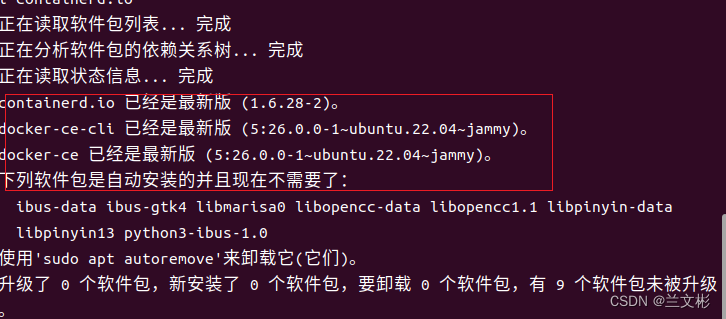
7. 查看是否安装成功
docker --version能显示版本信息说明,软件是安装成功的

- 配置用户组,这样就可以不用每次使用 docker 都要 sudo 了
sudo usermod -aG docker $USER
- 重启计算机
systemctl start docker11.1. 启动成功不显示任何信息
11.2 出现下面的情况就是启动失败

11.2.1 查看错误信息:
systemctl status docker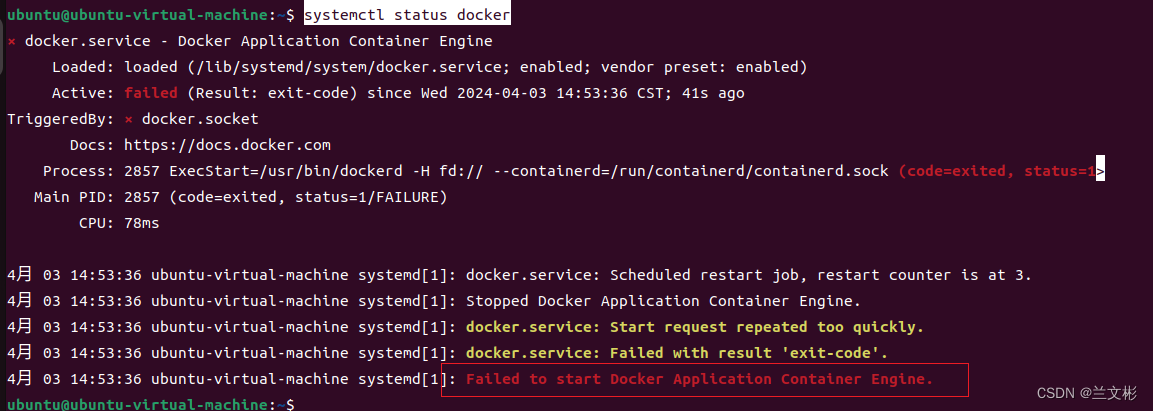
11.2.2 如果是这个错误,按如下步骤操作
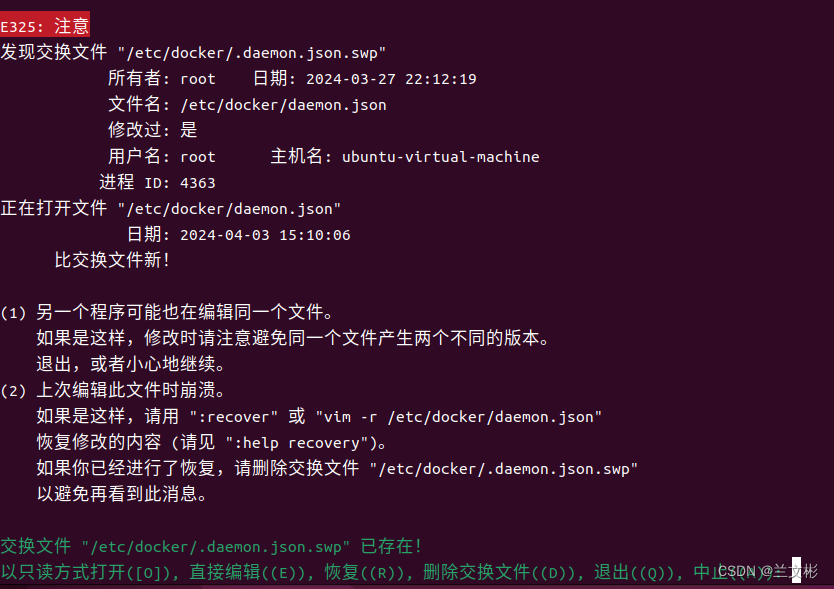
用管理员权限启动 vim,修改 daemon.json 文件
sudo vim /etc/docker/daemon.json显示这个界面输入 E
输入 e 后会跳转到这个界面,里面的内容不一定这样,如果没用的就直接删掉,有用的就留着。按 delete 键可以删除,然后把这个代码粘贴进去
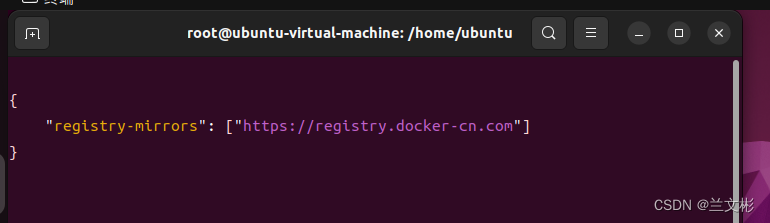 将代码粘贴进去同上图
{
    "registry-mirrors": ["https://registry.docker-cn.com"]
}
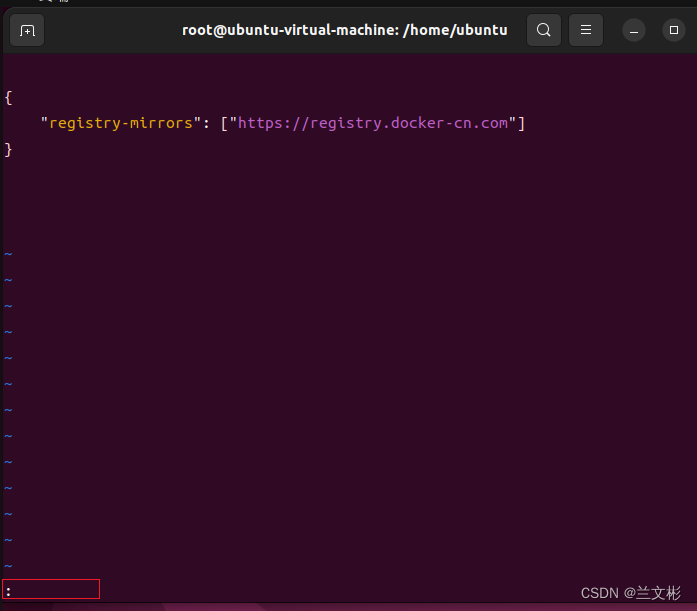
然后按 esc 键,直接敲 :wq! 左下角会显示,没有空格,不能粘贴,要直接敲
- 安装工具
apt-get -y install apt-transport-https ca-certificates curl software-properties-common- 重启 Docker
service docker restart- 显示一下镜像列表
docker images14.1 如果出现下面的情况,就是启动成功的(不一定有方框外的文件)
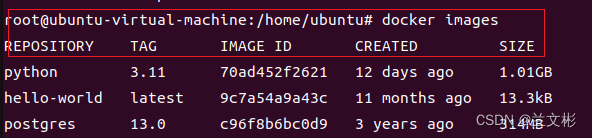
14.2 如果出现下面这种情况,就是启动失败,需要启动 docker
service start docker
- 用 Docker 运行一下 helloWord,显示下面消息就安装成功了
sudo docker run hello-world
贡献者
 RainbowRain9
 Cai Hongyu